Domain rauminszenierung.de kaufen?
Wir ziehen mit dem Projekt
rauminszenierung.de um.
Sind Sie am Kauf der Domain
rauminszenierung.de interessiert?
domain@kv-gmbh.de · 0541-91531010
Domain rauminszenierung.de kaufen?
Wie bekomme ich App auf Desktop?
Um eine App auf deinem Desktop zu haben, musst du zuerst sicherstellen, dass die App für Desktop verfügbar ist. Dann kannst du die App entweder von der offiziellen Website des Entwicklers herunterladen oder sie aus dem Microsoft Store oder dem Mac App Store installieren. Nachdem die App installiert ist, sollte sie automatisch auf deinem Desktop erscheinen. Du kannst auch eine Verknüpfung zur App auf deinem Desktop erstellen, indem du die App-Verknüpfung aus dem Startmenü oder dem Installationsverzeichnis auf deinen Desktop ziehst. **
Wie bekommt man eine App auf den Desktop?
Um eine App auf den Desktop zu bekommen, muss man die App zunächst herunterladen und installieren. Dies kann je nach Betriebssystem unterschiedlich sein, z.B. über den App Store bei iOS oder den Microsoft Store bei Windows. Nach der Installation sollte die App automatisch auf dem Desktop erscheinen. Falls nicht, kann man die Verknüpfung manuell erstellen, indem man die App-Datei auf den Desktop zieht oder mit einem Rechtsklick auf die App im Startmenü eine Verknüpfung auf dem Desktop erstellt. Man kann auch den Desktop anpassen und die App-Verknüpfung dort platzieren, wo es einem am besten passt. **


Ähnliche Suchbegriffe für Desktop-App
Top-Angebote
Produkte zum Begriff Desktop-App:
-
Wie bekomme ich eine App auf den Desktop?
Um eine App auf deinen Desktop zu bekommen, musst du zunächst sicherstellen, dass die App auf deinem Computer installiert ist. Wenn die App installiert ist, kannst du eine Verknüpfung auf deinem Desktop erstellen, indem du mit der rechten Maustaste auf das App-Symbol klickst und "Verknüpfung erstellen" auswählst. Diese Verknüpfung kannst du dann einfach auf deinen Desktop ziehen. Alternativ kannst du auch die App im Startmenü suchen, mit der rechten Maustaste darauf klicken und "Auf Desktop anzeigen" auswählen. So wird automatisch eine Verknüpfung auf deinem Desktop erstellt. **
-
Wie kann ich eine App auf den Desktop ziehen?
Um eine App auf den Desktop zu ziehen, musst du zuerst sicherstellen, dass die App bereits auf deinem Computer installiert ist. Suche dann nach dem App-Symbol auf deinem Startmenü oder in der Suchleiste. Klicke mit der rechten Maustaste auf das App-Symbol und wähle die Option "Auf Desktop verknüpfen" oder "Verknüpfung erstellen". Ziehe dann die Verknüpfung auf deinen Desktop, indem du die Maustaste gedrückt hältst. Lasse die Maustaste los, um die Verknüpfung auf dem Desktop abzulegen. Nun kannst du die App jederzeit direkt vom Desktop aus starten. **
-
Wie entferne ich die Windows 11 App vom Desktop?
Um die Windows 11 App vom Desktop zu entfernen, klicken Sie mit der rechten Maustaste auf das App-Symbol und wählen Sie "Von Desktop entfernen" aus dem Kontextmenü. Alternativ können Sie die App auch per Drag & Drop in den Papierkorb ziehen, um sie zu löschen. **
-
Gibt es eine Bluetooth-App für den Desktop-PC?
Ja, es gibt verschiedene Bluetooth-Apps für den Desktop-PC, die es ermöglichen, Bluetooth-Geräte mit dem Computer zu verbinden. Einige beliebte Optionen sind beispielsweise "BluetoothView" und "Bluetooth Driver Installer". Diese Apps ermöglichen es, Bluetooth-Geräte wie Kopfhörer, Tastaturen oder Mäuse mit dem PC zu verbinden und zu steuern. **
Was ist der Fehler beim Installieren der Autodesk Desktop App?
Es ist schwierig, den genauen Fehler beim Installieren der Autodesk Desktop App zu bestimmen, da es verschiedene mögliche Ursachen geben kann. Es könnte ein Problem mit der Internetverbindung, den Systemanforderungen oder der Installation selbst geben. Es wird empfohlen, die Fehlermeldung oder das genaue Problem zu überprüfen und gegebenenfalls den technischen Support von Autodesk zu kontaktieren, um eine Lösung zu finden. **
Für die Entwicklung einer Desktop-App, welche Programmiersprache wird empfohlen?
Für die Entwicklung einer Desktop-App gibt es verschiedene Programmiersprachen, die empfohlen werden können. Eine häufig genutzte Sprache ist beispielsweise Java, da sie plattformunabhängig ist und eine große Community hat. Alternativ kann auch C# mit dem .NET Framework verwendet werden, besonders wenn die App für Windows entwickelt werden soll. Letztendlich hängt die Wahl der Programmiersprache jedoch von den spezifischen Anforderungen und Präferenzen des Entwicklers ab. **
Top-Angebote
Produkte zum Begriff Desktop-App:
-
INF Sternenhimmel Projektor Lampe mit Fernbedienung & App – Romantische AtmosphäreSchaffen Sie eine romantische Atmosphäre mit dieser Sternenhimmel Projektor Lampe. Mit Fernbedienung & App-Steuerung, 5 Projektionsmustern, Timer und aufladbarem Design. Perfekt als Nachtlicht für das Schlafzimmer oder als einzigartiges Geschenk. Maximale Projektionsfläche 50 Quadratmeter. Immersive Sternenprojektion: Verwandeln Sie jeden Raum in ein atemberaubendes Planetarium mit dieser Sternenhimmel Projektor Lampe. Mit 5 umschaltbaren Projektionsmustern und einer High-Definition-Linse projiziert sie beeindruckende Sternenlandschaften und Wasserwelleneffekte an Ihre Wände und Decke. Perfekt, um eine entspannende und romantische Atmosphäre in Schlafzimmern, Wohnzimmern oder jedem Raum zu schaffen, in dem Sie in den Kosmos eintauchen möchten. Die maximale Projektionsentfernung beträgt 20 m und deckt eine Fläche von bis zu 50 Quadratmetern ab, was ein wirklich immersives Erlebnis gewährleistet. Ideal, um eine beruhigende Atmosphäre zum Schlafen zu schaffen oder die Stimmung für einen besonderen Anlass zu setzen. Dieser Projektor ist kompatibel mit verschiedenen Umgebungen, von Kinderzimmern bis hin zu Entspannungsbereichen für Erwachsene. Bequeme Fernbedienung & App: Übernehmen Sie die volle Kontrolle über Ihr Sternenhimmel-Erlebnis mit der mitgelieferten Fernbedienung und der speziellen mobilen App. Passen Sie die Helligkeit an, wechseln Sie zwischen Projektionsmustern, stellen Sie einen Timer für die automatische Abschaltung ein und passen Sie die Beleuchtung an Ihre genauen Vorlieben an. Die App bietet noch fortschrittlichere Funktionen, mit denen Sie personalisierte Lichtszenen erstellen und den Projektor mit Ihrer Lieblingsmusik synchronisieren können. Dieses benutzerfreundliche Steuerungssystem macht es einfach, die perfekte Atmosphäre für jeden Anlass zu schaffen, egal ob Sie eine Party veranstalten, sich nach einem langen Tag entspannen oder Ihrem Kind beim Einschlafen helfen. Die Fernbedienung und die App sind kompatibel mit iOS- und Android-Geräten und gewährleisten eine nahtlose Integration in Ihre bestehende Technologie. Tragbares & Aufladbares Design: Genießen Sie die Schönheit des Sternenhimmels, wo immer Sie hingehen, mit dieser kompakten und tragbaren Projektorlampe. Das aufladbare Design macht unordentliche Kabel überflüssig und ermöglicht es Ihnen, sie einfach von Raum zu Raum zu bewegen oder auf Reisen mitzunehmen. Das 360°-Split-Design ermöglicht es Ihnen, den Projektionswinkel perfekt an Ihren Raum anzupassen. Mit einer Leistung von 10 W und einer Helligkeit von 200 LM liefert dieser Projektor atemberaubende Bilder, ohne übermäßig viel Energie zu verbrauchen. Der Akku bietet stundenlangen Dauerbetrieb und ist somit ideal für Campingausflüge, Zusammenkünfte im Freien oder einfach, um eine magische Atmosphäre an jedem Ort zu schaffen. Dieser Projektor ist kompatibel mit Standard-USB-Ladeanschlüssen, sodass Sie ihn überall problemlos aufladen können. Spezifikationen: Farbe: Weiß Abmessungen: Länge: 12,5 cm, Breite: 12,5 cm,...55,39 €*Versand: 0,00 €Sichere Weiterleitung zum Anbieter
-
Wie bekomme ich App auf Desktop?
Um eine App auf deinem Desktop zu haben, musst du zuerst sicherstellen, dass die App für Desktop verfügbar ist. Dann kannst du die App entweder von der offiziellen Website des Entwicklers herunterladen oder sie aus dem Microsoft Store oder dem Mac App Store installieren. Nachdem die App installiert ist, sollte sie automatisch auf deinem Desktop erscheinen. Du kannst auch eine Verknüpfung zur App auf deinem Desktop erstellen, indem du die App-Verknüpfung aus dem Startmenü oder dem Installationsverzeichnis auf deinen Desktop ziehst. **
-
Wie bekommt man eine App auf den Desktop?
Um eine App auf den Desktop zu bekommen, muss man die App zunächst herunterladen und installieren. Dies kann je nach Betriebssystem unterschiedlich sein, z.B. über den App Store bei iOS oder den Microsoft Store bei Windows. Nach der Installation sollte die App automatisch auf dem Desktop erscheinen. Falls nicht, kann man die Verknüpfung manuell erstellen, indem man die App-Datei auf den Desktop zieht oder mit einem Rechtsklick auf die App im Startmenü eine Verknüpfung auf dem Desktop erstellt. Man kann auch den Desktop anpassen und die App-Verknüpfung dort platzieren, wo es einem am besten passt. **
-
Wie bekomme ich eine App auf den Desktop?
Um eine App auf deinen Desktop zu bekommen, musst du zunächst sicherstellen, dass die App auf deinem Computer installiert ist. Wenn die App installiert ist, kannst du eine Verknüpfung auf deinem Desktop erstellen, indem du mit der rechten Maustaste auf das App-Symbol klickst und "Verknüpfung erstellen" auswählst. Diese Verknüpfung kannst du dann einfach auf deinen Desktop ziehen. Alternativ kannst du auch die App im Startmenü suchen, mit der rechten Maustaste darauf klicken und "Auf Desktop anzeigen" auswählen. So wird automatisch eine Verknüpfung auf deinem Desktop erstellt. **
-
Wie kann ich eine App auf den Desktop ziehen?
Um eine App auf den Desktop zu ziehen, musst du zuerst sicherstellen, dass die App bereits auf deinem Computer installiert ist. Suche dann nach dem App-Symbol auf deinem Startmenü oder in der Suchleiste. Klicke mit der rechten Maustaste auf das App-Symbol und wähle die Option "Auf Desktop verknüpfen" oder "Verknüpfung erstellen". Ziehe dann die Verknüpfung auf deinen Desktop, indem du die Maustaste gedrückt hältst. Lasse die Maustaste los, um die Verknüpfung auf dem Desktop abzulegen. Nun kannst du die App jederzeit direkt vom Desktop aus starten. **
Ähnliche Suchbegriffe für Desktop-App
-
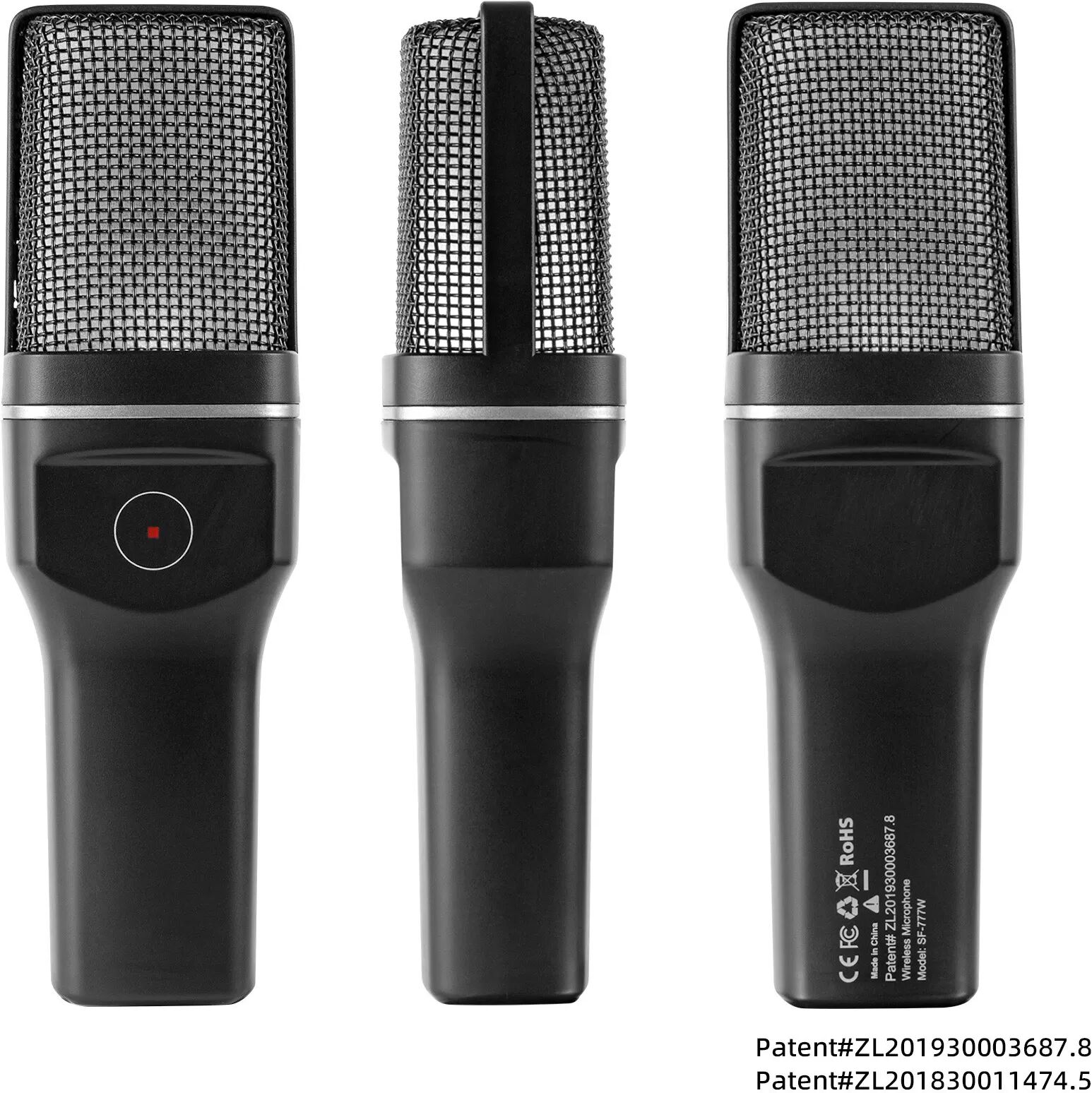
INF Desktop-Mikrofon mit RGB-Beleuchtung und GeräuschunterdrückungVerbessern Sie Ihr Audioerlebnis mit diesem funktionsreichen Desktop-Mikrofon. Es verfügt über ein hochempfindliches Kondensatormikrofon mit RGB-Beleuchtung und nimmt kristallklaren Ton auf. Die drahtlose 2,4G-Übertragung mit ANC-Rauschunterdrückung sorgt für ein stabiles Aufnahme- oder Streaming-Erlebnis. Hochempfindliche Aufnahme: Ausgestattet mit einer hochempfindlichen Kondensatormikrofonkapsel nimmt dieses Tischmikrofon Audiodaten mit außergewöhnlicher Klarheit und Detailtreue auf und sorgt dafür, dass Ihre Stimme laut und deutlich zu hören ist. Kabelloses 2,4G und ANC: Erleben Sie eine stabile und verzögerungsfreie Audioübertragung mit der 2,4G-Funktechnologie. Das integrierte ANC (Active Noise Cancellation) reduziert effektiv Hintergrundgeräusche und sorgt für kristallklare Aufnahmen und Kommunikation. Praktisch und vielseitig: Dieses Mikrofon verfügt über eine berührungsempfindliche Stummschalttaste und eine automatische Frequenzpaarung und lässt sich mühelos bedienen. Der mitgelieferte USB-A-auf-USB-C-Adapter gewährleistet Kompatibilität mit einer Vielzahl von Geräten, darunter Laptops, PCs, Smartphones und Tablets. Spezifikationen: Farbe: Schwarz Größe: 15,5 x 4,5 x 3,5 cm Material: ABS + Eisengeflecht Empfindlichkeit: -38±3dB Abtastrate: 48 kHz Frequenzgang: 20 Hz - 20 kHz Betriebsspannung: USB DC 5V Impedanz: ≤2,2KΩ Batteriekapazität: 300mAh Nutzungsentfernung: barrierefrei ≥10M Akkulaufzeit: ca. 8h Ladezeit: ca. 1,5 Stunden mit USB-A auf USB-C Adapter Das Paket beinhaltet: 1 x Drahtloses Mikrofon 1 x USB-Empfänger 1 x Ladekabel 1 x Adapter 1 x Spritzschutz-Stativ aus Metall 1 x Bedienungsanleitung56,49 €*Versand: 0,00 €Sichere Weiterleitung zum Anbieter
-
Wie entferne ich die Windows 11 App vom Desktop?
Um die Windows 11 App vom Desktop zu entfernen, klicken Sie mit der rechten Maustaste auf das App-Symbol und wählen Sie "Von Desktop entfernen" aus dem Kontextmenü. Alternativ können Sie die App auch per Drag & Drop in den Papierkorb ziehen, um sie zu löschen. **
-
Gibt es eine Bluetooth-App für den Desktop-PC?
Ja, es gibt verschiedene Bluetooth-Apps für den Desktop-PC, die es ermöglichen, Bluetooth-Geräte mit dem Computer zu verbinden. Einige beliebte Optionen sind beispielsweise "BluetoothView" und "Bluetooth Driver Installer". Diese Apps ermöglichen es, Bluetooth-Geräte wie Kopfhörer, Tastaturen oder Mäuse mit dem PC zu verbinden und zu steuern. **
-
Was ist der Fehler beim Installieren der Autodesk Desktop App?
Es ist schwierig, den genauen Fehler beim Installieren der Autodesk Desktop App zu bestimmen, da es verschiedene mögliche Ursachen geben kann. Es könnte ein Problem mit der Internetverbindung, den Systemanforderungen oder der Installation selbst geben. Es wird empfohlen, die Fehlermeldung oder das genaue Problem zu überprüfen und gegebenenfalls den technischen Support von Autodesk zu kontaktieren, um eine Lösung zu finden. **
-
Für die Entwicklung einer Desktop-App, welche Programmiersprache wird empfohlen?
Für die Entwicklung einer Desktop-App gibt es verschiedene Programmiersprachen, die empfohlen werden können. Eine häufig genutzte Sprache ist beispielsweise Java, da sie plattformunabhängig ist und eine große Community hat. Alternativ kann auch C# mit dem .NET Framework verwendet werden, besonders wenn die App für Windows entwickelt werden soll. Letztendlich hängt die Wahl der Programmiersprache jedoch von den spezifischen Anforderungen und Präferenzen des Entwicklers ab. **
* Alle Preise verstehen sich inklusive der gesetzlichen Mehrwertsteuer und ggf. zuzüglich Versandkosten. Die Angebotsinformationen basieren auf den Angaben des jeweiligen Shops und werden über automatisierte Prozesse aktualisiert. Eine Aktualisierung in Echtzeit findet nicht statt, so dass es im Einzelfall zu Abweichungen kommen kann. ** Hinweis: Teile dieses Inhalts wurden von KI erstellt.